Conformément à la réglementation du Département de l'éducation et de la formation de Hanoï, les élèves admis seront confirmés pour l'inscription en 10e année publique en 2026 de 13h30 le 25 juin à 24h le 27 juin.
Instructions sur les procédures et les documents d'inscription en 10e année à Hanoï en 2026
Les élèves admis au premier tour qui n'ont pas confirmé leur admission pendant la période ci-dessus sont considérés comme n'ayant pas de souhait d'admission dans l'école admise et ne seront pas recrutés en supplément lors du tour du 4 juillet au 6 juillet.
Le Département de l'éducation et de la formation a également indiqué que la période de recrutement supplémentaire et de dépôt des dossiers d'inscription est du 4 juillet au 6 juillet.
Les élèves admis après avoir obtenu les résultats de la révision (le cas échéant) s'inscriront directement à des cours supplémentaires dans les écoles admises du 10 juillet au 12 juillet.
Voici les étapes de confirmation de l'inscription en ligne en 10e année à Hanoï en 2026:
Étape 1 : Ouvrez le navigateur Web Firefox 3.5 ou supérieur (ou Coc Coc, Chrome, Microsoft Edge...) sur un ordinateur ou un appareil mobile doté d'une connexion Internet.
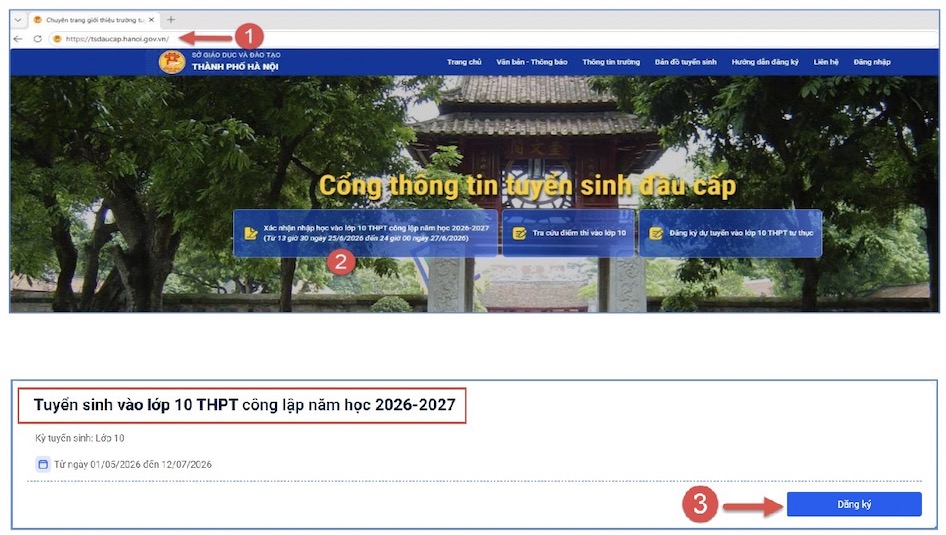
Étape 2 : Accédez à l'adresse : https://tsdaucap.hanoi.gov.vn/
Étape 3: Sélectionnez « Confirmation d'inscription en 10e année publique pour l'année scolaire 2026-2027 », l'interface affiche les périodes d'inscription, les parents choisissent la période d'inscription en 10e année publique 2026-2027 (Période de 13h30 le 25 juin 2026 à 24h00 le 27 juin 2026), appuyez sur le bouton « Inscription »
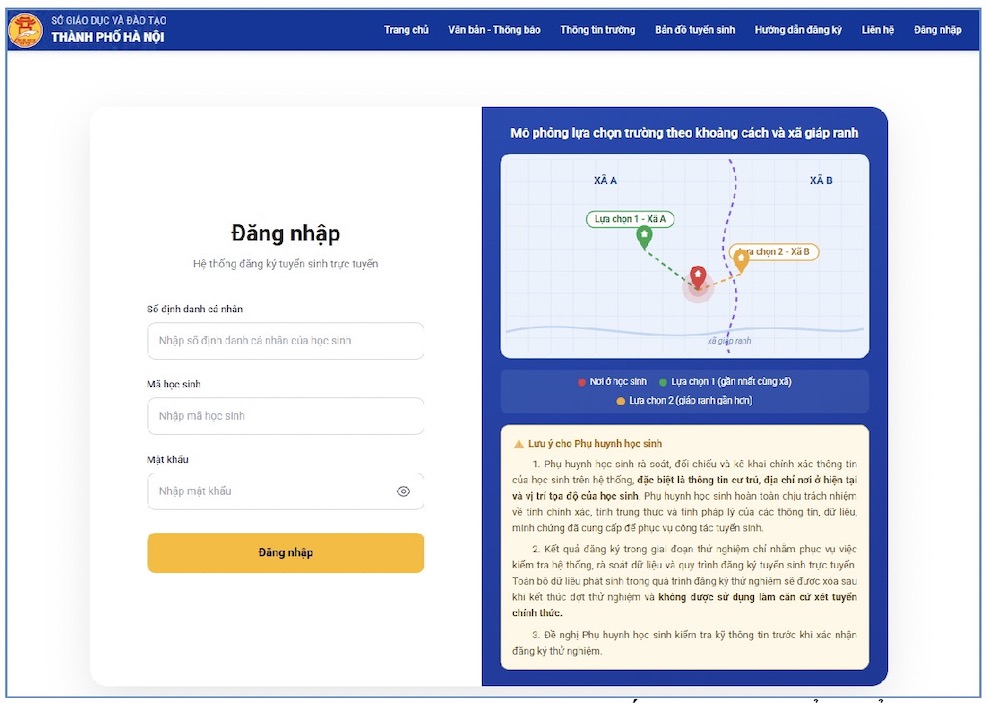
Étape 4: Se connecter/rechercher des informations sur les élèves à l'aide d'un compte comprenant un numéro d'identification personnel, un code étudiant sur la base de données sectorielle et un mot de passe remis par le collège où l'élève est en 9e année; vérifier toutes les informations des élèves affichées sur le système et sélectionner "Se connecter".
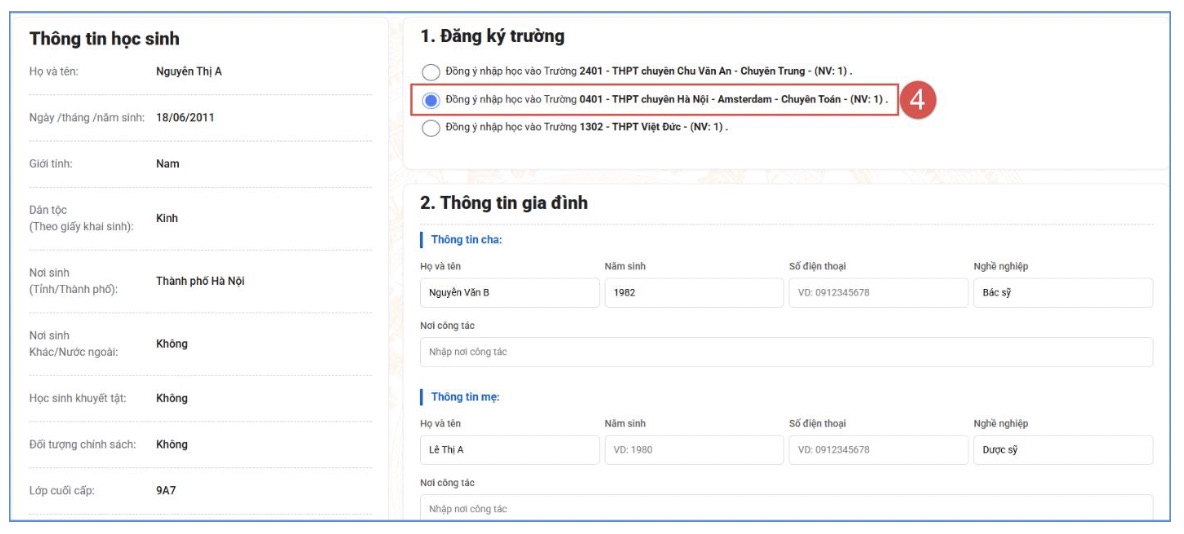
Étape 5: Choisir l'école pour confirmer l'inscription en fonction des résultats d'admission; vérifier et ajuster les informations sur la famille, les coordonnées s'il y a des changements.
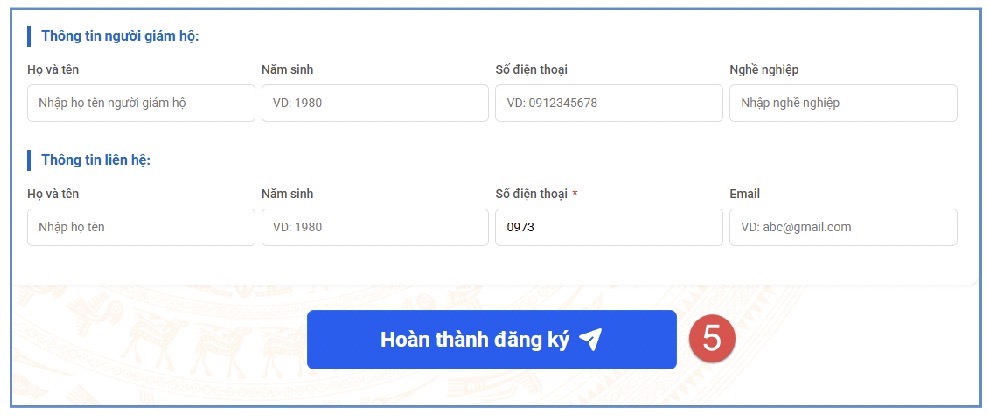
Étape 6: Vérifiez et ajoutez les informations de contact, en particulier le numéro de téléphone, puis appuyez sur « Terminer l'inscription » pour finaliser la confirmation d'inscription.
Étape 7: Après que le système a enregistré l'inscription avec succès, les élèves/étudiants vérifient à nouveau l'état d'inscription et téléchargent/impriment la lettre de confirmation d'inscription pour la soumettre avec le dossier d'inscription conformément à la réglementation.
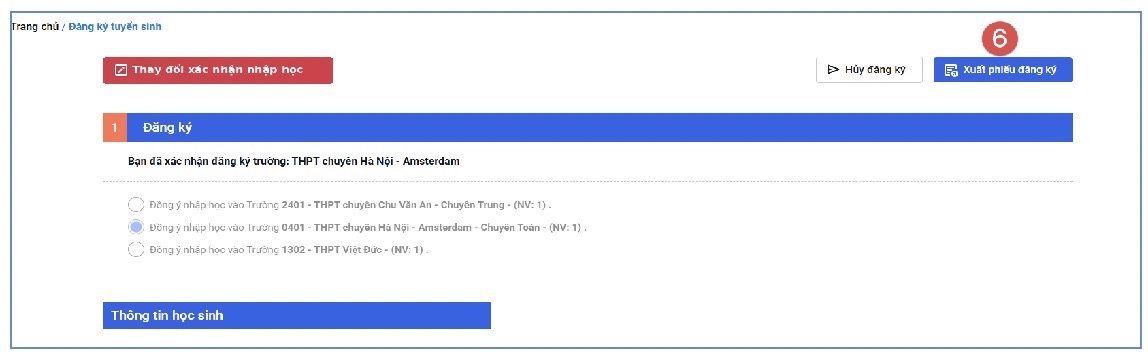
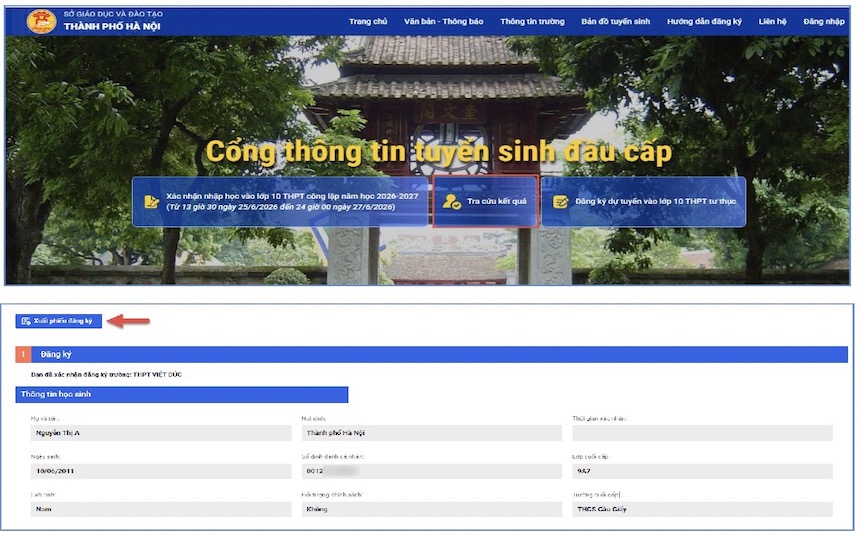
Une fois les étapes terminées, les élèves peuvent imprimer la lettre de confirmation d'inscription et joindre le dossier à l'école d'inscription. Pour imprimer la lettre de confirmation d'inscription, les élèves choisissent "Envoyer le formulaire d'inscription" sur l'interface après avoir inscrit leurs vœux avec succès ou sur l'interface de la page d'accueil, sélectionnez Rechercher les résultats -> saisissez le numéro d'identification personnel, le code étudiant sur la base de données du secteur de l'éducation et de la formation, le mot de passe et la connexion. (Ce compte et ce mot de passe ont été délivrés par l'école secondaire aux élèves de dernière année auparavant).
Ou après une inscription réussie, vous pouvez consulter les résultats et exporter le formulaire d'inscription: