
Conversion d'outils en un seul toucher
Les utilisateurs d'Apple Pencil de 2e génération et d'Apple Pencil Pro peuvent toucher deux fois le bord plat du stylo pour basculer rapidement entre des outils tels qu'un stylet, un marqueur ou un effaçage. Cette fonctionnalité peut être personnalisée dans les paramètres pour s'adapter aux habitudes d'utilisation de chacun.
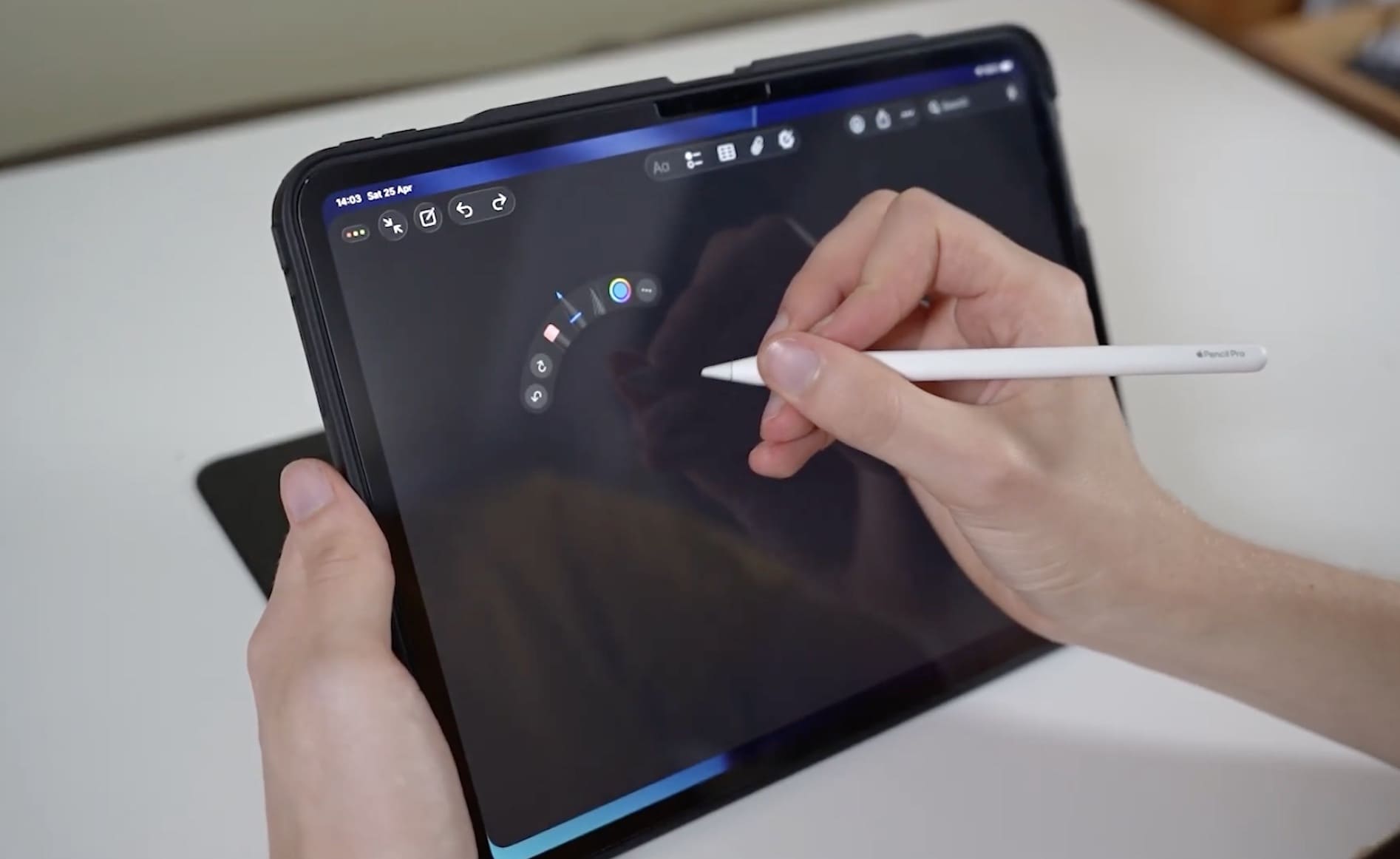
Pincez légèrement le corps de l'Apple Pencil pour ouvrir le tableau de bord.
L'Apple Pencil Pro est équipé d'une opération de pinceau sur le corps du stylet. Il suffit de pincer légèrement pour qu'un panneau d'outils flottant apparaisse directement à l'écran, permettant un accès rapide aux types de stylets, aux couleurs, aux outils d'effaçage, de récupération ou à d'autres raccourcis sans avoir à se déplacer vers la barre d'outils.
Écrire n'importe où sur iPad
Grâce à la fonction d'écriture manuscrite en texte (Scribble), les utilisateurs peuvent utiliser l'Apple Pencil pour écrire directement dans la plupart des champs de saisie du système d'exploitation iPadOS, de la barre de recherche, du navigateur Safari à l'application de messagerie. Le système convertira automatiquement l'écriture manuscrite en texte dactylographié en temps réel.
Notes rapides partout
Apple Pencil prend en charge la fonctionnalité "Quick Notes", qui permet d'ouvrir rapidement une fenêtre de notes en relief en glissant simplement depuis le coin inférieur droit de l'écran. Les utilisateurs peuvent enregistrer des idées, des numéros de téléphone, des adresses ou insérer des liens vers le site Web qu'ils consultent sans ouvrir l'application Notes.
Légende de la capture d'écran instantanée
Balayer depuis le coin inférieur gauche de l'écran avec l'Apple Pencil activera immédiatement le mode capture d'écran et marquage (Markup). Les utilisateurs peuvent écrire, dessiner, encercler ou ajouter des flèches directement à la photo avant de la partager ou de l'enregistrer.
Utiliser l'Apple Pencil pour dessiner et contrôler un Mac
Grâce à la fonctionnalité Sidecar, l'iPad peut fonctionner comme l'écran secondaire d'un Mac. À ce moment-là, l'Apple Pencil ne se contente pas d'agir comme une souris de contrôle, mais devient également un outil pour dessiner, modifier des photos, marquer des documents ou effectuer des opérations précises dans des applications créatives sur macOS.
Notez directement depuis l'écran de verrouillage.
L'une des fonctionnalités les plus appréciées est la possibilité d'ouvrir les notes directement depuis l'écran de verrouillage. Il suffit de toucher l'Apple Pencil sur l'écran de l'iPad verrouillé pour que l'utilisateur puisse commencer immédiatement à prendre des notes sans déverrouiller l'appareil.
Embellissement automatique de l'écriture manuscrite
Apple a ajouté la fonctionnalité Auto-refine Handwriting pour améliorer la clarté de l'écriture manuscrite. Le système modifiera automatiquement les gribouillis en une version plus facile à lire tout en conservant le style d'écriture propre à l'utilisateur.
Transformer les traits de pinceau en blocs précis
Lorsque vous dessinez des formes de base telles que des carrés, des cercles, des triangles ou des flèches, l'utilisateur n'a qu'à maintenir la pointe du stylo pendant une seconde supplémentaire après avoir terminé la ligne. L'iPad modifiera automatiquement les lignes pour qu'elles soient plus géométriques, plus complètes et plus équilibrées.
Ajustez les traits avec l'angle d'inclinaison et la force d'appui
L'Apple Pencil Pro prend également en charge la reconnaissance de la force de pression et de l'angle de rotation du stylo. Les utilisateurs peuvent faire pivoter le corps du stylo pour modifier l'épaisseur des traits ou simuler la sensation d'utiliser un stylo et un pinceau professionnels, offrant une expérience créative plus naturelle.
Prévisualisation des traits de pinceau avec la fonction Hover
L'Apple Pencil Pro et l'Apple Pencil USB-C prennent tous deux en charge la fonction Hover. Lorsque la pointe du stylet est placée à quelques millimètres de l'écran, l'iPad affichera la position, la taille ou la forme du trait avant que l'utilisateur ne touche réellement l'écran. Cette fonctionnalité est particulièrement utile lors de l'esquisse ou de la modification des détails.


